极客笔记
极客笔记如何在Windows下运行Python程序
要在Windows上运行Python程序,首先下载并安装Python。然后,验证安装并运行第一个程序。让我们看看如何操作。
下载Python
首先,我们从官方网站下载当前的Python版本。请访问−
https://python.org
到达网站后,将鼠标光标悬停在Downloads上。现在,当前版本的Python将可见。单击它进行下载−
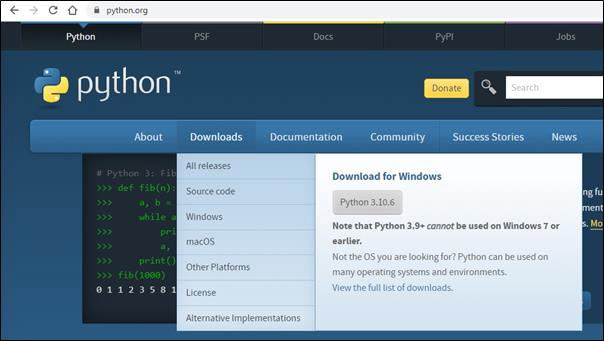
现在,下载开始。等待下载完成。您将获得一个exe文件,如下所示 python-3.10.6-amd64 如下所示−

安装Python
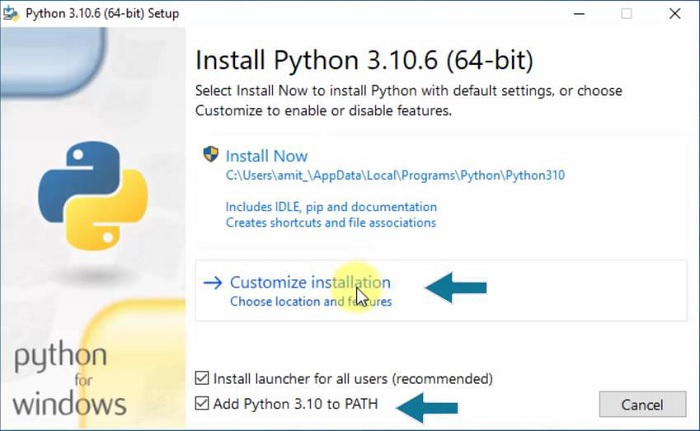
现在,双击exe文件 python-3.10.6-amd64 。安装程序开始。选择复选框”Add Python 3.10 to Path”。然后,点击”Customize installation”−
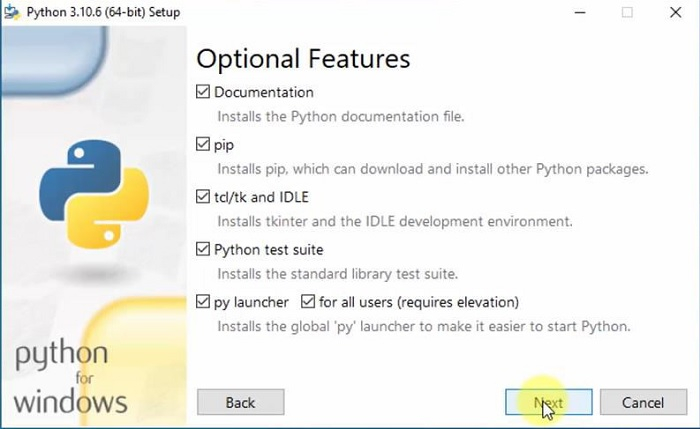
在下一个屏幕上,可见Optional Features。pip和IDLE将被安装−
- PIP − pip用于安装和管理Python包。
-
IDLE − 用于运行Python程序的IDE。
如下所示。 点击下一步 −
现在,可见 高级选项 。选择 为所有用户安装 . Python安装路径可见。这是Python将安装的位置。点击 安装 −
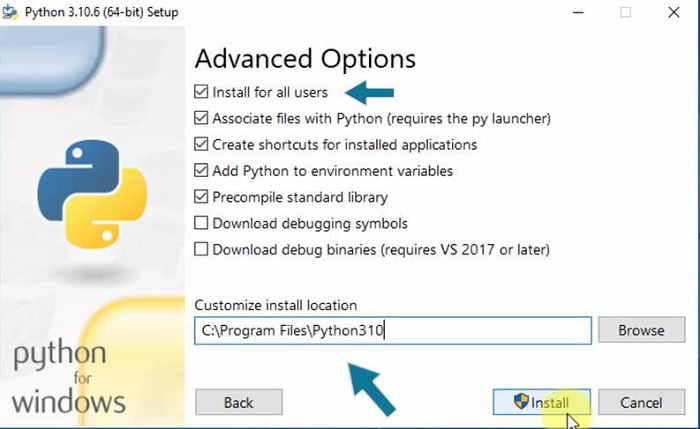
安装开始并完成,如下所示−
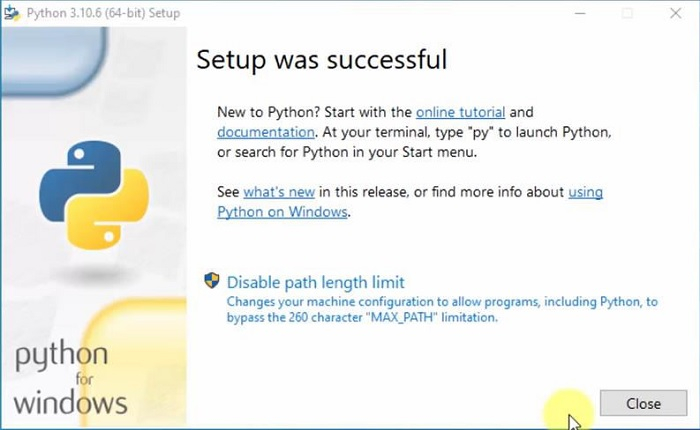
验证Python安装
我们成功安装了Python。让我们验证Python的安装。
打开命令提示符并输入以下命令。
python --version
在输入命令后,按Enter键。如下所示。
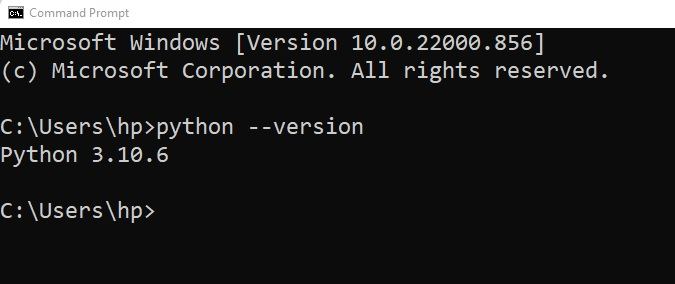
如果在按下Enter键后,能看到Python版本,则表示Python安装成功。
在Shell上运行你的第一个Python程序
安装Python后,在cmd中运行你的第一个Python程序。输入py,Shell会如下所示地打开。
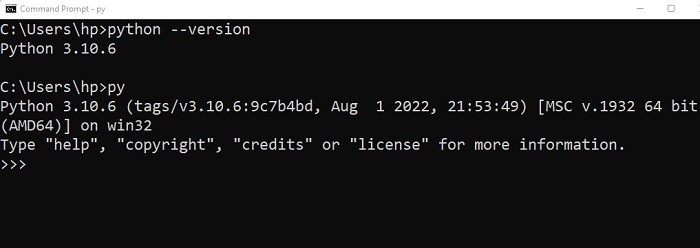
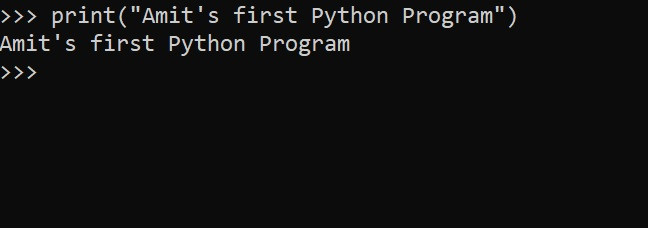
在这里,让我们使用Python的print()函数打印一段文本。
print("Amit's first Python Program")
在编写上述的print()函数后,按Enter键,输出将会可见−