 极客笔记
极客笔记如何在ReactJS中创建Instagram点赞按钮
首先,您已经使用过Instagram,并查看了每个帖子下面的“赞”按钮。关于Instagram“赞”按钮有两件事需要注意:一是它的形状是心形,我们需要创建这个形状;二是当我们点赞某人的帖子时,它会以红色填充。
创建Instagram“赞”按钮有两种不同的方法。一种是使用CSS和JavaScript从头开始创建,另一种是使用两个不同的图标。一个是填充的,另一个是轮廓的。
使用Material UI库
我们将使用Material UI库中的FormControlLabel组件。它包含各种组件,如复选框、开关、单选按钮等,用于处理表单数据。
在我们的案例中,我们可以在FormControlLabel组件中使用“checkbox”组件。同时,我们可以从Material UI库中导入FavouriteIcon和FavouriteBorderIcon,将它们用作复选框组件的选中和未选中值。
语法
用户可以按照下面的语法使用Material UI的各种组件来创建Instagram“赞”按钮。
<FormControlLabel
   control = {
      <Checkbox
         icon = {<FavoriteBorderIcon />}
         checkedIcon = {<FavoriteIcon />}
      />
   }
   Label = "Like"
/>
在上述语法中,我们将不同的图标作为图标和checkedIcon属性传递。
示例
在下面的示例中,我们从Material UI库导入了两个不同的组件和两个图标。我们将复选框组件用作FormControlLabel组件中control属性的值。
此外,在复选框组件中,我们将两个图标作为属性传递。我们使用来自Material UI的FaviouriteBorderIcon作为icon属性的值,以在按钮未点击时显示轮廓的心形图标。此外,我们使用FavouriteIcon作为checkedIcon属性的值,以在用户点击按钮时显示填充的心形图标。
import React from "react";
import FormControlLabel from "@mui/material/FormControlLabel";
import FavoriteIcon from "@mui/icons-material/Favorite";
import FavoriteBorderIcon from "@mui/icons-material/FavoriteBorder";
import Checkbox from "@mui/material/Checkbox";

function App() {
   return (
      <div style = {{ padding: "10px" }}>
         <h2>
            {" "}
            Creating the Instagram Like button in ReactJs using{" "}
            <i> Materia UI FormControlLabel </i> component.{" "}
         </h2>
         {/* showing different icons according to whether the checkbox is checked.   */}
         <FormControlLabel
            control = {
               <Checkbox
                  icon = {<FavoriteBorderIcon />}
                  checkedIcon = {<FavoriteIcon />}
               />
            }
            label = "Like"
         />
      </div>
   );
};
export default App;
输出
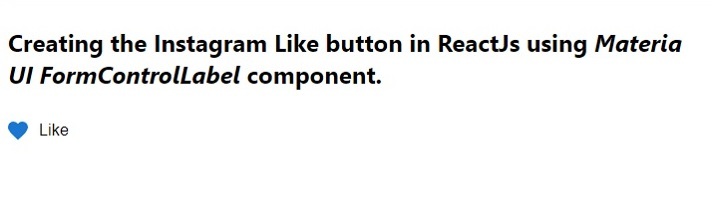
在上面的输出中,用户可以观察到当他们点击图标时,图标会变成填充状态,再次点击时,图标会变为之前的轮廓状态。
使用CSS创建心形图标并使用React hooks管理其颜色
我们可以使用自定义CSS来创建一个心形图标。如果你想象一下,一个心形图标就像一个被45度旋转的正方形,并在两个侧面上有两个半圆。
此外,我们还可以管理正方形和两个圆的边框,使其看起来像一个心形。然后,当用户点击心形按钮时,我们可以设置背景颜色。
语法
用户可以按照下面的语法使用React hooks来管理填充和轮廓的心形图标。
{clicked ? (
   <span onClick = {handleClick} class = "heart-clicked"> </span>
) : (
      <span onClick = {handleClick} class = "heart"> </span>
   )}
在上述语法中,当一个clicked变量变为true时,它会显示一个带有“heart-clicked”类名的心形图标,该图标是填充的。否则,它会显示一个带有“heart”类名的心形图标,该图标是轮廓的。
示例
在下面的示例中,我们使用useState() hooks来跟踪已点击或未点击按钮的用户,并根据此来切换clicked变量的值。
在HTML部分,我们根据用户是否点击按钮来显示不同的带有不同类名的span组件。
文件名:App.js
import React from "react";
import { useState } from "react";
import "./App.css";

function App() {
   const [clicked, setClicked] = useState(false);
   function handleClick(event) {
      setClicked(!clicked);
   }
   return (
      <div style = {{ padding: "10px" }}>
         <h2>
            {" "}
            Creating the Instagram Like button in ReactJs using <i>
               {" "}
               CSS only{" "}
            </i>{" "}
         </h2>
         <h3> Click and unclick the below button to Like and UnLike. </h3>
         {clicked ? (
            <span onClick = {handleClick} class = "heart-clicked"> </span>
         ) : (
            <span onClick = {handleClick} class = "heart"> </span>
         )}
      </div>
   );
}
export default App;
文件名 – App.css
在下面的CSS代码中,我们管理了两个类。’heart’类包含了一个有轮廓的心形设计,’heart-clicked’类包含了一个填充的心形设计。
为了创建一个心形,我们首先创建了一个正方形。然后,在心形的前后添加了圆形。此外,我们通过删除两侧的边框来切除了半个圆形。还有,我们以这样的方式旋转正方形和圆形,使它们看起来像完美的心形。
.heart,
.heart-clicked {
   border: 1px solid red;
   border-top: none;
   border-right: none;
   display: inline-block;
   height: 30px;
   margin: 0 10px;
   position: relative;
   top: 0;
   transform: rotate(-45deg);
   width: 30px;
}
.heart-clicked {
   background-color: red;
}
.heart:before,
.heart:after,
.heart-clicked:before,
.heart-clicked:after {
   content: "";
   border: 1px solid red;
   border-radius: 50%;
   height: 30px;
   position: absolute;
   width: 30px;
   border-top-left-radius: 15px;
   border-top-right-radius: 15px;
}
.heart-clicked:before,
.heart-clicked:after {
   background-color: red;
}
.heart:before,
.heart-clicked:before {
   top: -15px;
   left: 0;
   border-bottom: none;
   border-left: none;
   transform: rotate(-45deg);
}
.heart:after,
.heart-clicked:after {
   left: 15px;
   top: 0;
   border-bottom: none;
   border-left: none;
   transform: rotate(45deg);
}
输出
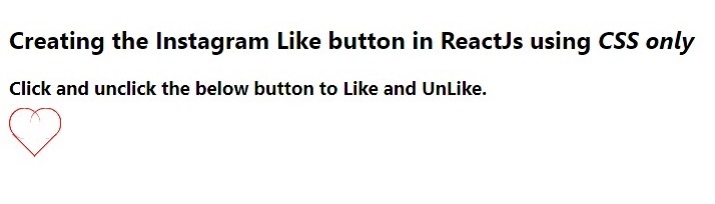
在本教程中,我们学习了两种创建Instagram点赞按钮的方法。如果用户想要一个简单的实现方式,他们应该使用第一种方法,使用Material UI库。如果用户想要更多的自定义,他们应该使用第二种方法,使用自定义的CSS样式。
然而,这两种方法都是容易实现并且非常适合初学者。